
Bytevane でできること
Bytevane 3.2 のすべての機能です。Pro と記された項目以外はすべて無料です。Pro の項目では、アプリが接続を使う方法を管理できます。
タスク バーに速度を表示
アップロードとダウンロードを時計の横に表示します。どの表示スケールでもくっきり表示されます。
リアルタイムの速度を時計の横に
ダウンロードとアップロードを 0.5 秒、1 秒、2 秒、5 秒ごとに更新します。数値の幅は固定されているので、タスク バーの表示がぶれることはありません。
必要なら 2 列目も
今日の使用量、ネットワーク アダプターの名前、1.1.1.1 への Ping、アダプターの速度に対するリンク使用率、PC 全体の CPU とメモリの使用率を追加できます。
ポイントするとグラフを表示
速度をポイントすると、ピーク、今日の合計、いま最も通信量の多いアプリを示すリアルタイム グラフが開きます。Wi-Fi 接続中は、Wi-Fi 規格、周波数帯、信号、リンク速度も表示します。
好みのレイアウトで
アップロードを上にするか、ダウンロードを上にして上下に並べるか、横に並べるかを選べます。数値の前には、細い矢印か太い矢印(▲ ▼)、文字のいずれかを表示するか、何も表示しません。テキストは 7 から 24 pt で、太字か標準です。色はタスク バーのライト/ダークに合わせます。
好みの位置に
時計の横、タスク バーの左端か右端、または中央に、選んだディスプレイで表示できます。設定で [クリックを透過する] をオフにすると、好きな位置にドラッグして固定できます。
邪魔にならない
全画面表示のアプリを開いている間は非表示になり、クリックを下のタスク バーに透過させることもできます。Windows エクスプローラーが再起動しても、自動的に表示が戻ります。
ワンクリックで詳細へ
Bytevane のトレイ アイコンをクリックするとダッシュボードが開き、右クリックするとメニューが表示されます。まだ見ていない Data Guard のアラートがあると、琥珀色の点が表示されます。
トレイ アイコン
通知領域のほうがお好みなら、トレイ アイコンにも同じ速度が表示されます。
4 種類のアイコン
データが流れると点灯する矢印、バー、ミニ グラフ、コンパクトな数値から選べます。色はタスク バーのライト/ダークに合わせて変わります。
ツールヒント
現在のダウンロードとアップロード、使用中のアダプター、今日の合計を表示します。
メニュー
ダッシュボードや Data Guard を開く、タスク バーの速度表示の表示/非表示、計測の一時停止、設定を開く、終了の各操作ができます。
ダッシュボード
必要なときに開き、使い終わって閉じると完全に終了するため、バックグラウンドで負荷がかかりません。
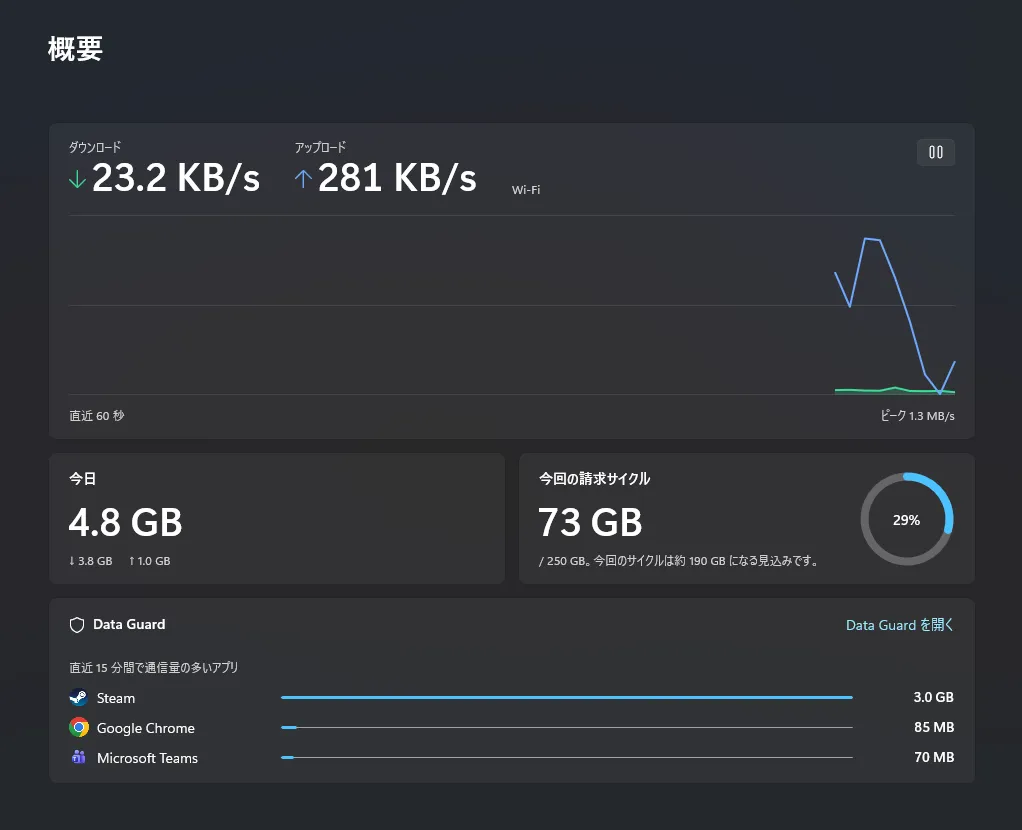
概要
一時停止できる 60 秒間のグラフ付きのリアルタイムのダウンロードとアップロード、ダウンロードとアップロードに分けた今日の合計、今月の合計、最新の Data Guard のアラート、通信量の多い上位 3 つのアプリを表示します。
アプリ
直近 15 分、今日、7 日間、30 日間に接続を使ったすべてのアプリを、アイコン、ダウンロード量、アップロード量とともに表示します。Windows がアプリを特定できない通信は「システムと特定できない通信」として表示されます。選んだ期間の使用量は CSV で書き出せます。
アプリの時間別表示
[時間別] を選ぶと、30 日前までの 1 日分の使用量を、24 本の棒グラフで 1 時間ごとに表示します。その日に最も多く使われた 3 つの時間帯と、それぞれで最も通信量の多かったアプリもわかり、アプリをクリックするとそのアプリの時間帯だけを表示します。表示できるのは 1 日分ずつで、1 週間や 1 か月分の時間別表示はありません。
インストール前の履歴も表示
アプリごと・ネットワークごとの使用量は Windows がすでに記録しているデータを使うため、[アプリ] と [ネットワーク] のページは初日から空になりません。
ネットワーク
Wi-Fi ネットワーク、スマートフォンのテザリング、有線 LAN 接続ごとの使用量を、今月または請求サイクル単位で表示します。Wi-Fi 接続中は、接続の規格(Wi-Fi 6 など)、周波数帯、チャネル、信号、リンク速度をリアルタイムで表示します。位置情報へのアクセスは不要です。Windows 11 バージョン 24H2 以降ではすべて表示され、それより前のバージョンでは表示される項目が少なくなります。請求サイクルの使用量は CSV で書き出せます。
ホットスポット モード
ネットワークの横の [ホットスポット] にチェックを入れてテザリングとして登録します。接続がテザリングらしいときは、Bytevane からの提案を受け入れることもできます。登録すると、過去 7 日間にそのネットワークで通信量の多かったアプリを一覧表示し、Data Guard はそのネットワークを従量制課金接続として扱います。
履歴
任意の月の使用量を 1 日 1 本の棒グラフで表示し、その月の合計と 1 日平均もわかります。保存されているすべての日を CSV で書き出せます。既定では 365 日間保存し、無期限にもできます。
請求サイクルの予測
Pro月間上限を設定すると、[概要] に上限のうちどれだけ使ったか、進捗リング、今のペースで上限に達する日が表示されます。
ライト、ダーク、または Windows の設定
ダッシュボードは Windows のテーマに合わせるか、ライトかダークを選べます。Windows 11 では Mica の背景を使用します。
CPU とメモリの履歴
[システム] ページで、過去 30 日間に PC がどれだけ使われたかと、使用量の多かったアプリを確認できます。
CPU とメモリのグラフ
PC 全体の CPU とメモリの使用状況を過去 30 日間分表示します。記録するのは Bytevane が動作している間だけなので、動作していなかった日にはデータがありません。
今日、使用量の多かったアプリ
今日、CPU とメモリを最も多く使用したアプリを表示します。
7 日間と 30 日間のアプリ別履歴
Pro今日だけでなく、過去 7 日間と 30 日間でどのアプリが CPU とメモリを最も多く使用したかを確認できます。Pro を有効にする前の履歴も、Bytevane がすでに記録しています。
オフにしたり削除したりできます
どのアプリが CPU とメモリを使ったかのログは、30 日間この PC に保存されます。[設定] でオフにしたり、削除したりできます。
Data Guard
アプリがデータを大量に使い始めたら、すぐにそのアプリ名を通知でお知らせします。
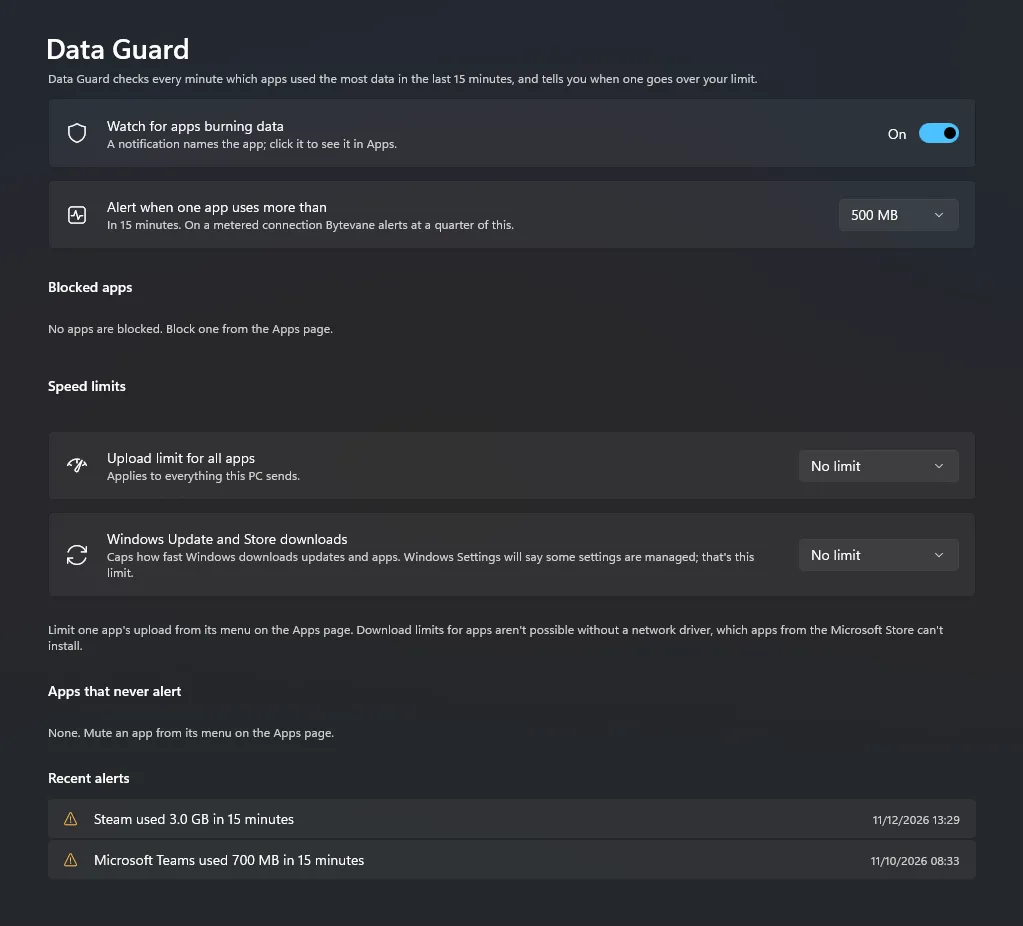
1 分ごとに確認
Data Guard は各アプリが直近 15 分間に使ったデータ量を確認し、しきい値に達したアプリがあるとアラートを出します。しきい値は 100 MB、250 MB、500 MB (既定)、1 GB、2 GB から選べます。
従量制課金接続ではより厳しく
スマートフォンのテザリング (またはテザリングとして登録したネットワーク) など、Windows が従量制課金接続として扱う接続では、しきい値が 4 分の 1 になります。500 MB なら 125 MB です。
Windows Update も対象
Windows 自体が大量のデータを使ったときはアラートでそう伝え、ネットワークを従量制課金接続に設定して更新を待機させるためのショートカットを表示します。
控えめな通知
アラートは 1 つのアプリにつき 1 時間に 1 回まで。Windows の応答不可の設定を尊重し、どのアプリもミュートできます。
最近のアラート
最近のアラートを時刻とともに表示します。通知をクリックすると [アプリ] ページが開き、上部のバーにそのアプリ名が表示されます。
アラートからブロック
Proアラートをクリックすると [アプリ] ページが開き、上部のバーにアプリ名と使用量が「Steam が 15 分間で 3.0 GB を使用しました」のように表示されます。Pro があれば、バーの [ブロック] からそのアプリをブロックできます。先に Bytevane が確認し、そのあと Windows が管理者の承認を求めます。Pro がない場合、バーには [Pro でブロック] が表示され、Pro でできることがわかります。
速度と 1 日の使用量のアラート
ダウンロードやアップロードが設定した速度を超えたとき、ダウンロードが 15 秒間設定した速度を下回ったとき、今日の使用量が設定した量に達したときに通知することもできます (任意)。
残り容量に対する割合
Pro月間上限を設定している場合、残りのデータ容量の 5% を 15 分間で使ったアプリは、しきい値に達していなくてもアラートの対象になります。
Bytevane Pro
USD 24.99 の買い切りで、サブスクリプションはありません。変更のたびに、Windows の標準の確認画面で管理者の承認を求めます。
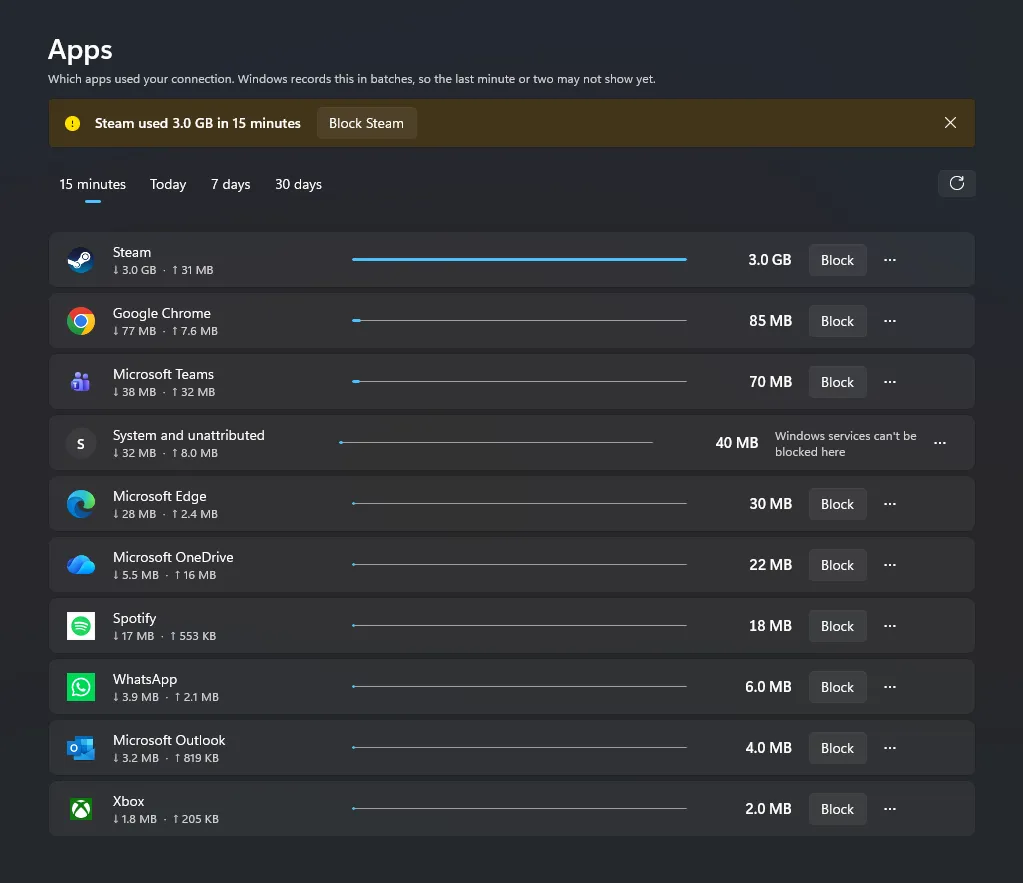
どのアプリでもブロック
Pro[アプリ] ページや、Data Guard のアラートのあとに表示されるバーから、Windows ファイアウォールの規則を追加して、アプリがインターネットに接続できないようにします。先に Bytevane が確認します。デスクトップ アプリと Microsoft Store のアプリに対応しています。いつでも解除でき、規則は Windows ファイアウォールに「Bytevane: アプリ名」として表示されます。
1 つのアプリのアップロード制限
Proデスクトップ アプリのアップロードを 128 KB/s から 50 MB/s の範囲で制限できます。クラウド バックアップがビデオ通話を圧迫することもありません。
PC 全体のアップロード制限
Pro同じプリセットを、すべての通信にまとめて適用します。
Windows Update と Store の上限
ProWindows Update と Microsoft Store のダウンロード速度を 256 KB/s から 5 MB/s の範囲で制限します。再起動後もそのまま有効です。
再起動後も制限を再びオンに
ProPC を再起動すると、Windows はアップロード制限を解除します。Bytevane はそれを検出し、1 回の承認で再びオンにします。
月間上限と予測
Proデータ容量と請求日 (1 日から 28 日) を設定すると、直近 7 日間の使用量から上限に達する日を予測し、50%、80%、100% でアラートを出します。
ネットワーク別の上限
Proスマートフォンのテザリングやトラベル ルーターの通信だけを上限の対象にし、自宅の Wi-Fi は除外できます。
テザリングでの一時停止
Proネットワークをテザリングとして登録していれば、[このネットワークで一時停止] で、チェックを入れたアプリをそのテザリング上でだけ、管理者の承認 1 回でブロックできます。ほかのネットワークではそのまま使え、[再開] で元に戻せます。
どの PC でも使える
ProPro は Microsoft アカウントに関連付けられ、そのアカウントで Microsoft Store にサインインしている PC ならどこでも有効になります。
Bytevane はアプリのダウンロード速度を制限できません。Windows でアプリが速度を落とせるのは PC から送信する通信だけで、ダウンロードを制限するには、Microsoft Store のアプリではインストールできないネットワーク ドライバーが必要です。アプリのダウンロードを止めるには、そのアプリをブロックしてください。
単位、アダプター、起動
速度の読み方に合わせて設定できます。
バイトかビットか
ダウンロード マネージャーと同じ MB/s か、速度テストと同じ Mb/s を選べます。1 KB を 1,024 バイトにするか 1,000 バイトにするか、単位を固定するか自動にするか、小数点以下の桁数 (0 から 3) も選べます。
適切なアダプター
最も通信量が多いアダプターに自動で合わせるか、すべてのアダプターを合計するか、1 つを指定します。Hyper-V、WSL、VMware などの仮想アダプターは除外され、VPN は引き続き計測されます。
サインイン時に起動
既定ではオフで、オンにしたときだけ起動します。トレイからいつでも計測を一時停止できます。
ようこそ画面
初回起動時に 3 つの短い画面で、速度の表示場所、任意の月間上限、Data Guard の役割を紹介します。
プライバシーと信頼性
一日中、意識せずに動かしておけるように作られています。
アカウント不要、テレメトリなし
登録も分析もなく、Bytevane のサーバーもありません。通信するのは任意の Ping と、Pro のための Microsoft Store だけです。
軽量
常駐部分のメモリ使用量は約 16 MB、CPU 使用率は 1 コアの 0.2% ほどです。どちらのプログラムもネイティブ コードで、.NET ランタイムをインストールする必要はありません。
管理者権限は必要なときだけ
普段の使用に管理者権限は必要ありません。承認を求めるのはブロック、ブロックの解除、速度制限のときだけで、そのたびに毎回求めます。
問題から自動で回復
設定ファイルや履歴ファイルが壊れた場合は、そのファイルを別に保管して既定の内容に置き換え、通知でお知らせします。スリープから復帰したときに、実際にはない急増が表示されることもありません。
診断情報をコピー
[設定] > [バージョン情報] で、開発者への不具合報告用の診断情報をコピーできます。コピーする前に全文が表示され、使用量とネットワーク名は含まれません。自動的には送信されないので、support@bytevane.app 宛てのメールに貼り付けてください。
予期せぬ終了のお知らせ
Bytevane が予期せず終了した場合は、[概要] で診断情報のコピーを案内し、そのメールも開きます。不具合の報告が数回のクリックで済みます。
NetSpeed Tray から引き継ぎ
Bytevane は NetSpeed Tray 1.x のアップデートとしてインストールされ、設定、履歴、[サインイン時に起動する] の設定を引き継ぎます。元のファイルはそのまま残ります。
動作環境
Windows
Windows 10 バージョン 1809 以降、または Windows 11。
PC
x64 と ARM64。それぞれ専用のネイティブ ビルドがあります。
対応言語
English、日本語、简体中文、Deutsch。
入手方法
Microsoft Store からのみ入手できます。インストールと更新も Microsoft Store が行います。